P1 · 2 min read · November 2026
怎么从视频里选一帧,保存成 PNG?
打开视频、拖动时间滑杆、保存 PNG。跟着真实操作截图,从视频里选出一帧当封面或参考图。
Video Studio · Video frame extraction

想把视频里某个瞬间做成封面、参考图或截图证据?打开视频抽帧工具,拖到想要的位置,再点「保存 PNG」。下载的是视频画面本身,不会把播放器按钮或进度条截进去。
如果你想拿游戏帧做光照、材质或角色风格参考,可以把保存的静帧带进 Studio 风格转换器。抽帧这一步只取出原画面。
1. 打开视频
点「打开视频文件」,从设备里选一段视频。想先试一下,点「打开样片」即可。下面的截图用的是我们自己制作的短片,你也可以用页面里的路口样片跟着做。
2. 拖到想要的那一帧
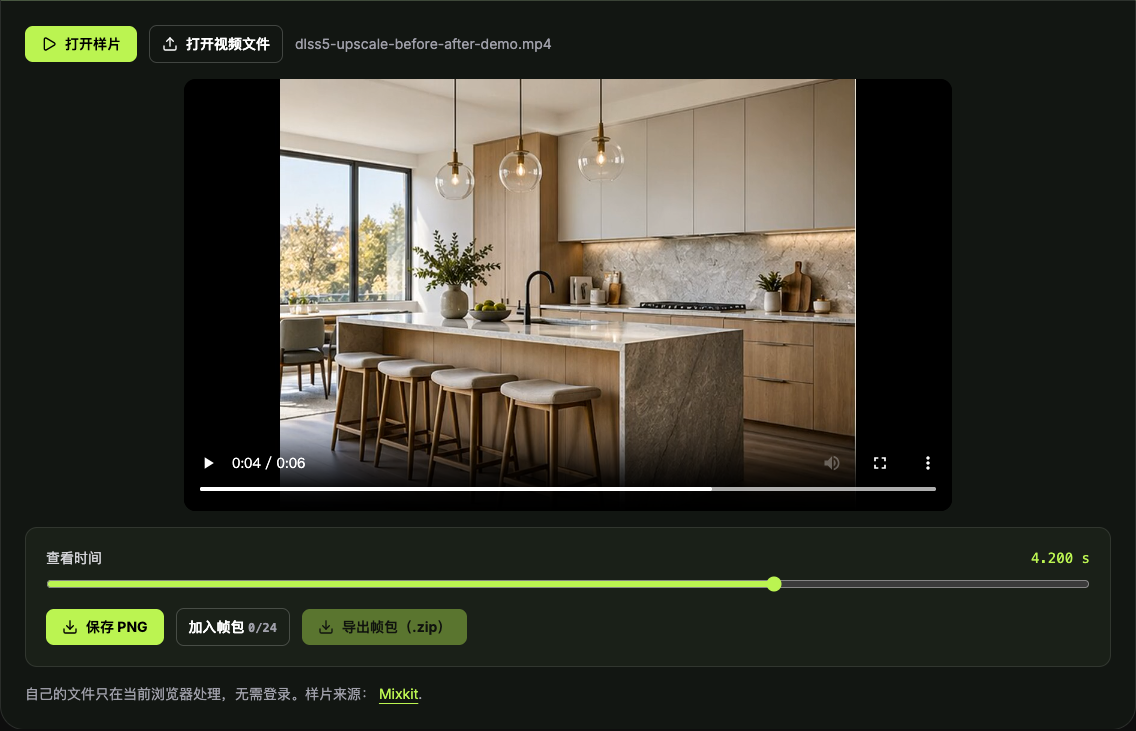
用播放器大致找到目标画面,暂停后,在播放器下方拖动「查看时间」滑杆。等预览更新,再看主体的位置、边缘有没有拖影、文字能不能读清。做封面时,可以前后各看一点:同一段素材里,有时稍早或稍晚的画面更好用。
3. 点「保存 PNG」
确认预览正是你要的那张,再点「保存 PNG」。这次从自有短片导出的是一张可打开的 1280 × 720 PNG,尺寸和源片画面一致。用自己的视频时,导出尺寸随源视频而变。
如果画面还是糊的:抽帧只保存视频里已经有的画面;PNG 保存不会消除原片的运动模糊或压缩痕迹。可以试着选相邻的一帧。视频打不开时,也可以换一个浏览器能播放的版本,比如 H.264 编码的 MP4。